Resumen
👋 ¡Bienvenido a Fubo! Esta guía te ayuda a comenzar con la aplicación Fubo en tu Amazon Fire TV de principio a fin.
En este artículo:
Selecciona un enlace a continuación para ir a una sección, o simplemente desplázate hacia abajo en la página.
- Configuración e Instalación
- Iniciar sesión en Fubo
- Navegando en la pantalla de inicio de Fubo
- Controles básicos de Fire TV
- Búsqueda
- Ver en vivo y bajo demanda
- Filtros y Personalización
- Cuenta y Facturación
- Obtener más ayuda
📲 Configuración e Instalación
Para comenzar:
- Desde la pantalla Inicio de Fire TV, ve a Buscar 🔍 > Buscar.
- Escribe Fubo (o mantén presionado el botón Alexa Voice en tu control remoto y di “Fubo”).
- Selecciona la aplicación Fubo de los resultados de búsqueda.
- Elige Obtener o Descargar para instalar la aplicación.
- Una vez instalada, selecciona Abrir para iniciar Fubo.
🔑 Iniciar sesión en Fubo
Puedes iniciar sesión de dos maneras:
-
Usando un código (recomendado): Abre la aplicación en tu Fire TV y sigue las instrucciones en pantalla. En un teléfono, tableta o computadora, visita www.fubo.tv/connect, ingresa el código que aparece en tu TV y se iniciará sesión al instante.
- Usando tu correo electrónico y contraseña: Selecciona Iniciar sesión con correo electrónico, luego ingresa tus credenciales de Fubo.
💡 Consejos rápidos
- Los códigos expiran en 5 minutos ⏰.
- Actualiza la página para obtener un nuevo código si es necesario.
- ¿No tienes una cuenta de Fubo? Crea una aquí.
- ¿Olvidaste tu contraseña? Restablécela aquí.
- ¿Todavía no funciona? Intenta Iniciar sesión con correo electrónico en su lugar.
🏠 Navegando en la pantalla de inicio de Fubo
En la pantalla de inicio de Fubo, encontrarás:
-
Guía: Navega por programas en vivo y próximos en todos tus canales.
-
Deportes, Shows, Películas: Explora por categoría o género.
-
Mis cosas: Accede rápidamente a tus favoritos, grabaciones y programas vistos recientemente.
💡 Consejo: Selecciona Todos los canales en la Guía para ver todo lo incluido en tu plan.
ℹ️ Controles básicos de Fire TV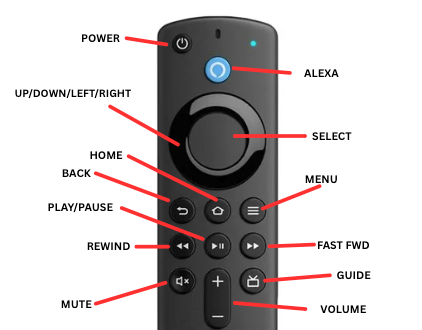
Usa tu control remoto de Fire TV para moverte por menús y contenido:
- Anillo de navegación (Arriba / Abajo / Izquierda / Derecha): Muévete por menús, canales o franjas horarias.
- Seleccionar / OK: Elige un elemento resaltado o abre un programa.
- Inicio: Regresa a la pantalla de inicio de Fire TV.
- Alexa: El control por voz te permite buscar con facilidad.
-
Atrás: Retrocede un paso en la aplicación Fubo.
💡 Consejo profesional: Si alguna vez te quedas atascado, presiona Inicio para volver al menú principal de Fire TV.
🔍 Búsqueda
¿Buscas algo específico? Aquí tienes algunas formas de hacerlo:
-
Buscar: Usa el teclado en pantalla para buscar por título, equipo o canal.
- Búsqueda por voz: Si tu control remoto de Fire TV tiene un botón de micrófono, manténlo presionado y di lo que buscas.
💡 Consejo profesional: Buscar por nombre de canal (como ESPN o MTV) muestra lo que se está transmitiendo en vivo en ese canal.
🎥 Ver en vivo y bajo demanda
-
TV en vivo: Ve a la Guía y selecciona lo que se está transmitiendo actualmente.
-
Bajo demanda: Accede a programas, películas y episodios pasados en cualquier momento.
- Reiniciar / Retroceder: ¿Perdiste el comienzo? Reinicia el programa o mira desde más temprano en el día (donde esté disponible).
💡 Consejo profesional: Mientras ves en vivo, mantén presionado el botón de atrás en tu control remoto para volver al canal anterior.
🔽 Filtros y Personalización
Usa filtros para personalizar tu experiencia.
Aplica filtros en la Guía para navegar por género—como Deportes en vivo, Tendencias, o Recién agregado.
Filtros populares en Fubo:
-
Deportes: El filtro Deportes te permite prepararte para cada temporada que se acerca.
- Elige tus deportes, liga y equipo dentro de la página de Deportes.
- Configura eventos deportivos para grabar con anticipación.
- Sigue a tu equipo favorito para que nunca te pierdas un juego.
-
Películas: Navega por categorías de películas como:
- Tendencias ahora
- Thrillers que te mantienen al borde del asiento
- Para los niños
-
Favoritos:
- Resalta cualquier canal en la Guía y selecciona Agregar a Favoritos.
- Tus favoritos aparecen en la parte superior de la Guía.
- Para reorganizarlos, selecciona Reordenar Favoritos y muévelos en el orden que prefieras.
Para saber más sobre Favoritos, consulta ¿Cómo puedo marcar como favorito los canales que veo más?
☁️ Gestiona tus grabaciones
Nunca te pierdas un momento:
- Graba programas o eventos en vivo desde la Guía o la página del programa. Consulta ¿Cómo puedo grabar un programa?
- Accede, elimina o administra tus grabaciones en Mis cosas > Grabaciones.
🏈 Funciones deportivas
Fanáticos de los deportes, están de suerte:
-
Estadísticas y marcadores en vivo: Obtén actualizaciones en tiempo real directamente en pantalla.
Más información: ¿Puedo desactivar los marcadores en vivo en la aplicación Fubo?
-
Bloqueos: Algunos eventos pueden no estar disponibles en tu área.
Más información: ¿Qué significa si un programa está bloqueado?
🔄 Actualizaciones de la aplicación
Para asegurarte de que tu aplicación Fubo esté actualizada:
- Desde la pantalla Inicio de Fire TV, resalta la aplicación Fubo.
- Presiona el botón Menú (☰) en tu control remoto.
- Selecciona Más información.
- Si hay una actualización disponible, elige Actualizar.
❌ Salir o cerrar la aplicación
Para cerrar la aplicación Fubo:
Presiona el botón Inicio en tu control remoto de Fire TV.
Esto sale inmediatamente de la aplicación y te lleva de regreso a la pantalla de inicio de Fire TV.
💬 Solución de problemas
Si algo no funciona correctamente:
-
La aplicación no carga: Reinicia tu Fire TV y verifica tu conexión a internet.
-
Problemas para iniciar sesión: Restablece tu contraseña o intenta otro método de inicio de sesión.
- Problemas de reproducción: Reinicia la aplicación, borra la caché o reinstala Fubo.
💡 Consejo profesional: Si la aplicación se vuelve no responde, puedes forzar su cierre en
Configuración > Aplicaciones > Administrar aplicaciones instaladas > Fubo > Forzar detención.
📎 Consulta: Pasos comunes para solución de problemas
👤 Cuenta y Facturación
Administra tu cuenta de Fubo en cualquier momento en fubo.tv/myaccount:
- Actualiza métodos de pago
- Cambia tu plan
- Cancela o vuelve a suscribirte
- Consulta historial de facturación
Si originalmente te suscribiste a Fubo a través de Roku, cualquier cambio que desees hacer debe hacerse directamente a través de tu cuenta de Roku. Consulta: ¿Cómo cambio mi suscripción a Fubo facturada por Roku?
Si prefieres contactar a Roku directamente para obtener ayuda con tu cuenta, puedes contactarlos aquí 👉 https://support.roku.com/
🆘 ¿Necesitas más ayuda?
Para más ayuda, usa la barra de búsqueda en la parte superior del Centro de ayuda, o selecciona el botón Contáctanos en la página para comunicarte con nuestro equipo de soporte.